
Discordの通話と画面共有のやり方
サーバーではボイスチャンネルに入るだけで通話が始まります。画面共有は、通話中に下のパネルのアイコンから始められます。
最終確認: 2026/11/09。Discordの画面は更新で変わることがあります。
通話の始め方
サーバーで話す
左のチャンネル一覧でスピーカーのアイコンが付いたボイスチャンネルを押すと、すぐ通話に入ります。抜けるときは切断のボタンを押します。
フレンドと話す
DMを開いて、上の電話のアイコンを押します。
画面共有のやり方
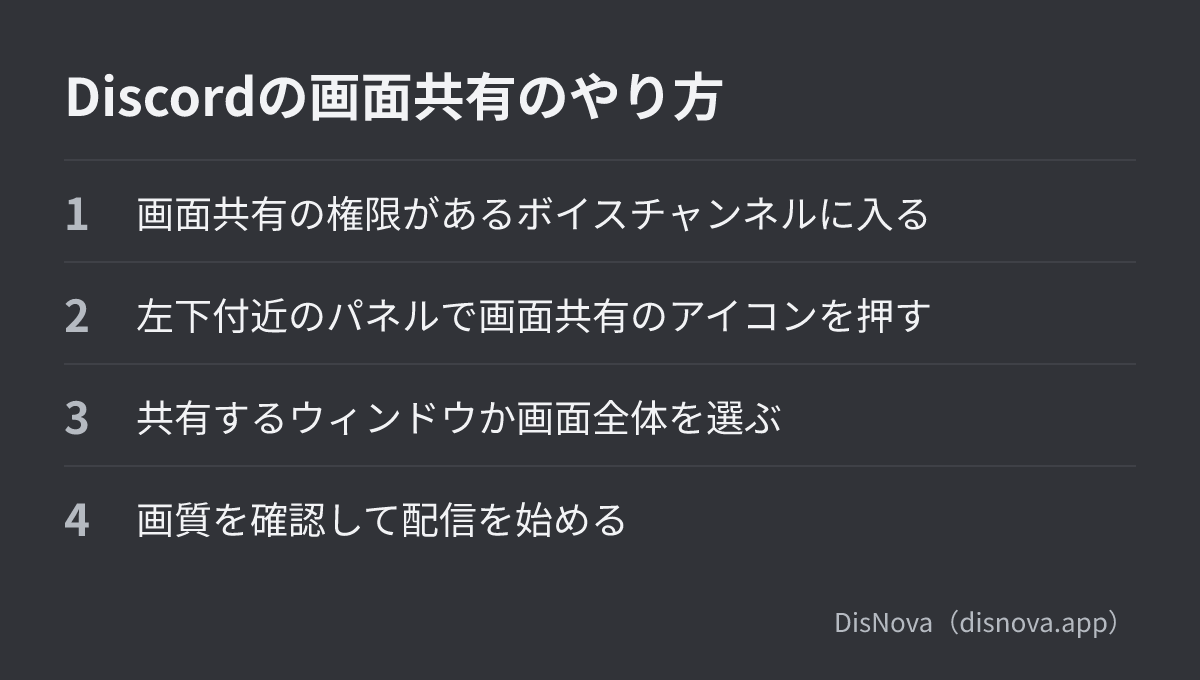
- 画面共有の権限があるサーバーで、ボイスチャンネルに入ります。
- 左下付近の音声ステータスパネルで、画面共有のアイコンを押します。
- 共有するウィンドウか画面全体を選びます。
- 配信の画質を確認して、配信を始めます。
一度に共有できる相手は50人までです。スマホでも画面共有できます。DMの通話でも同じように画面を共有できます。
うまくいかないとき
相手の声が聞こえない
- 自分がスピーカーをミュートしていないかを、左下のアイコンで確認します。
- 相手の名前を右クリックして、ユーザーの音量が0になっていないかを確認します。
- ユーザー設定の「音声・ビデオ」で、出力デバイスを確認します。
自分の声が届かない
- マイクがミュートになっていないかを確認します。
- ユーザー設定の「音声・ビデオ」で入力デバイスを確認し、マイクテストを試します。
- OSの設定で、Discordにマイクの使用を許可しているかを確認します。
画面共有のボタンが押せない
そのチャンネルで画面共有の権限がない可能性があります。サーバーの管理者に確認してください。
通話できる場所を探す
通話ランキングでは、実際に通話している人が多いサーバーを見られます。1対1で話す相手を探すなら通話相手の募集があります。