
Discordのフレンド追加・申請のやり方
フレンドは、ユーザー名、プロフィール、サーバーのメンバーリストの3つの方法で追加できます。相手が承認するとフレンドになります。
最終確認: 2026/11/09。Discordの画面は更新で変わることがあります。
ユーザー名で追加する
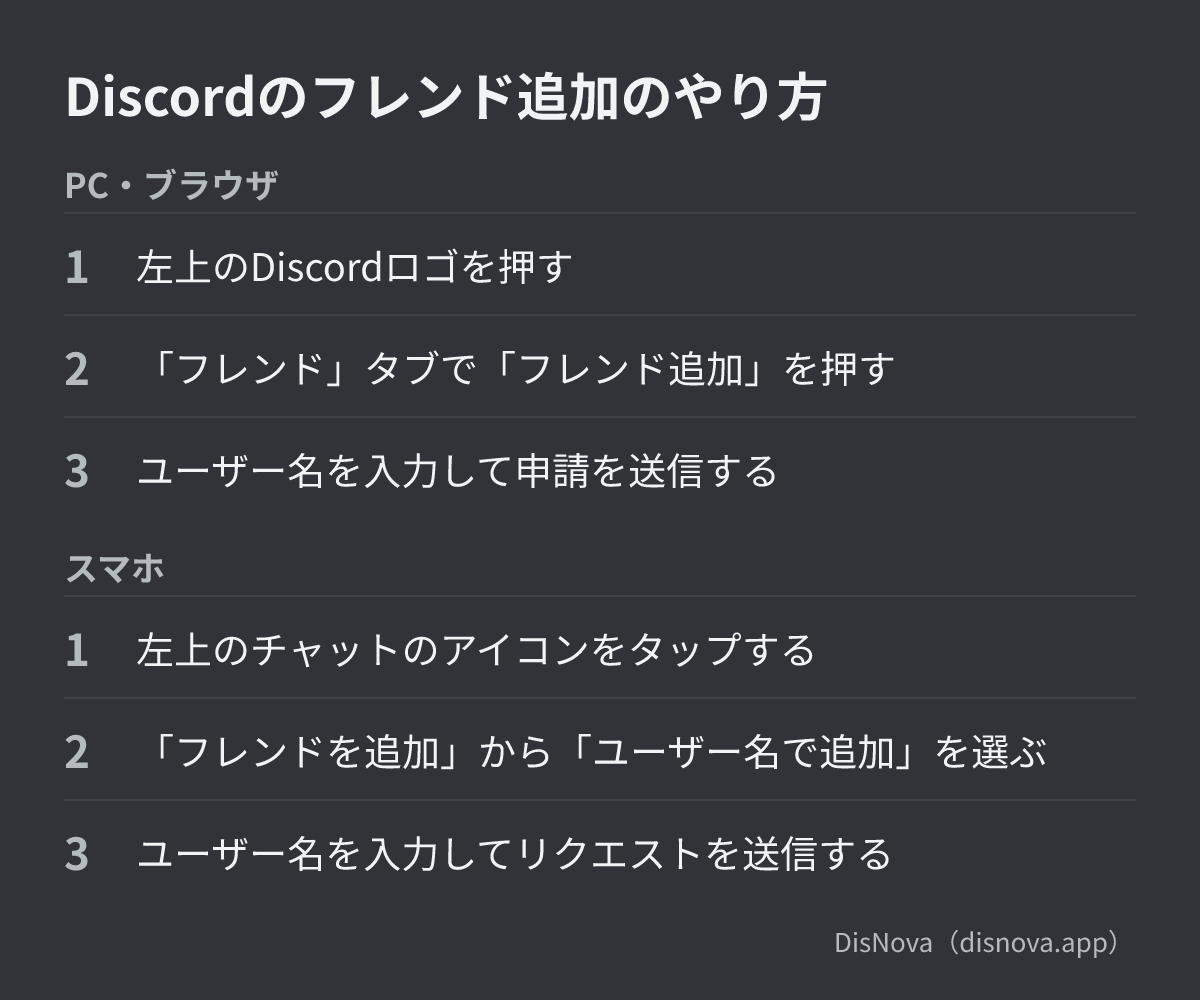
PC・ブラウザ
- 左上のDiscordロゴを押します。
- 「フレンド」タブで「フレンド追加」を押します。
- 相手のユーザー名を入力し、「フレンド申請を送信」を押します。
スマホ
- アプリ左上のチャットのアイコンをタップします。
- 「フレンドを追加」から「ユーザー名で追加」をタップします。
- ユーザー名を入力し、「フレンドリクエストを送信」をタップします。
ユーザー名は正確に入力します。数字、アルファベット、アンダースコア、ピリオドの違いに注意してください。
プロフィールやメンバーリストから追加する
- プロフィールから:同じサーバーやグループチャットで相手のプロフィールを開き、フレンド申請のボタンを押します。
- メンバーリストから(PC):相手の名前かメッセージを右クリックして、「フレンドを追加」を選びます。確認画面は出ません。
申請の確認とキャンセル
送った申請はPCならフレンド画面の「保留中」、スマホなら「あなた」→「友達」→「フレンド申請」で確認できます。キャンセルしたいときは、申請の横のXを押します。
共通のフレンドや、共有する小規模サーバー(200人未満)がない相手からの申請には、承認前に確認のアラートが出ます。
追加できないとき
「フレンド申請に失敗しました」と出る
相手がフレンド申請を受け付けない設定にしています。相手から申請してもらう必要があります。
「ユーザー名が正しいかもう一度確認してください」と出る
ユーザー名が間違っています。入力し直すか、相手に確認してください。それでも追加できないときは、相手から申請してもらいます。
上限に達している
フレンドは1,000人まで、送信中の申請は1,000件までです。
話し相手を探すには
まだ追加する相手がいないときは、フレンド募集で声の自己紹介付きの募集を見たり、雑談サーバーに入ったりする方法があります。ゲーム友達の募集もあります。