
Discordサーバーの作り方
サーバーは無料で作れて、作成そのものは数分で終わります。名前やアイコンはあとから変えられるので、まず作ってしまって大丈夫です。
最終確認: 2026/11/09。Discordの画面は更新で変わることがあります。
サーバーを作る手順
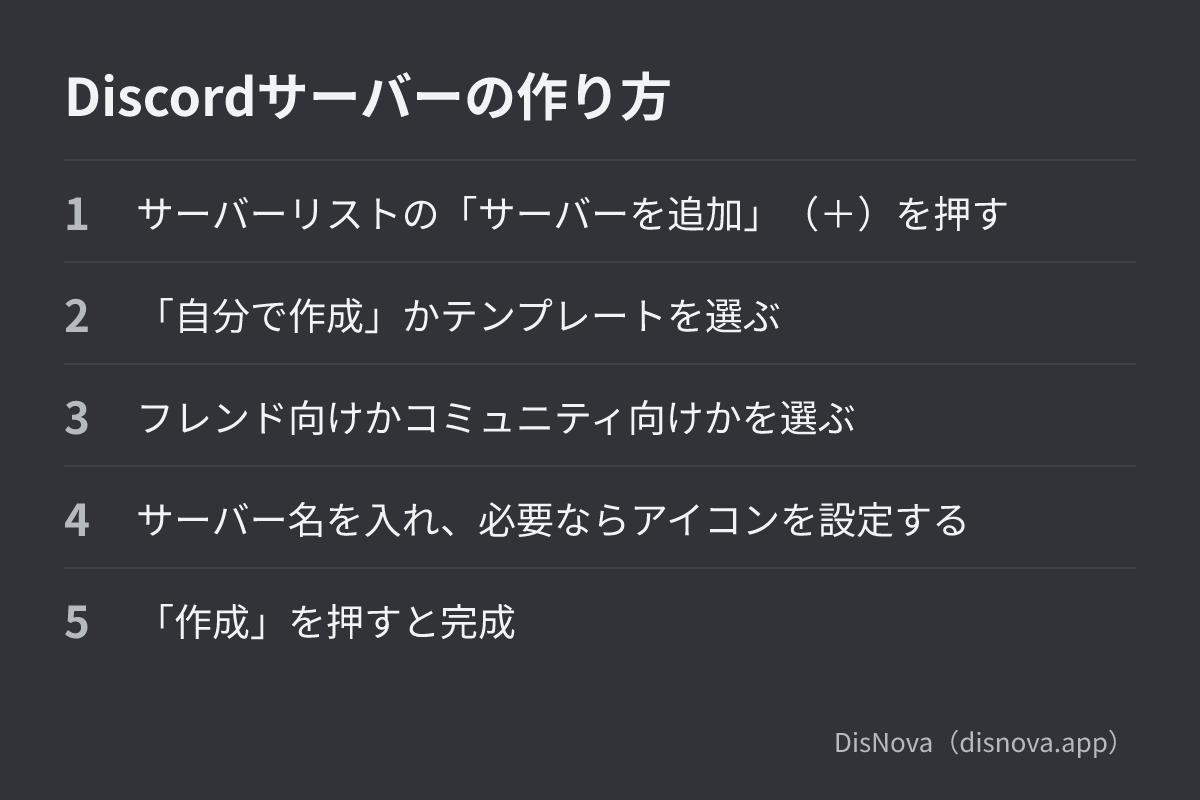
- アプリ左側のサーバーリストで「サーバーを追加」(+)を押します。サーバーが多いと隠れているので、リストをスクロールして探します。
- 「自分で作成」かテンプレートを選びます。迷ったら「自分で作成」で問題ありません。
- フレンド向けかコミュニティ向けかを聞かれたら、用途に合うほうを選びます。迷ったらスキップできます。
- サーバー名を入れ、必要ならアイコンを設定します。アイコンは128×128ピクセル以上の画像を使います。
- 「作成」を押すと完成です。
作ったら最初にやること
招待リンクを作る
サーバー名のメニューから招待を選ぶとリンクを作れます。掲載サイトやSNSに載せるときは、期限が切れないように有効期限を「無期限」にしておきます。作ったリンクは招待リンクチェッカーで確認できます。
チャンネルを絞る
最初からチャンネルを増やすと、会話が分かれて人がいないように見えます。「ルール」「雑談」「通話」くらいから始めて、話題が増えてから足すのがおすすめです。
権限を確認する
荒らし対策のため、新しく入った人に強い権限が付いていないかを確認します。チャンネルごとの権限はチャンネルの設定から変えられます。
名前の変更と削除
名前の変更:サーバー設定から、サーバー名とアイコンをいつでも変えられます。
削除:サーバーの所有者だけが、サーバー設定の一番下にある項目から削除できます。削除すると元に戻せません。残しておきたいサーバーは、所有権を移してから退出します。
人を集めるには
- 掲載サイトに載せる:サイトごとに見に来る人が違うので、複数に載せると効果的です。違いは掲載サイトの比較にまとめています。
- テーマをはっきりさせる:「雑談」だけより、「夜にApexをやる社会人の集まり」のように具体的に書くほうが、合う人が入ってきます。
- 活動を見せる:人は動いているサーバーに入ります。DisNovaに登録すると、ボットが数えたメッセージ数と通話の数字が一覧に出ます。
手順の詳細はDiscord公式ヘルプでも確認できます。