
Discord botの入れ方とおすすめ
botを入れると、読み上げ、音楽再生、荒らし対策などをサーバーに追加できます。追加するには、そのサーバーの「サーバー管理」権限が必要です。
最終確認: 2026/11/09。Discordの画面は更新で変わることがあります。
botの入れ方
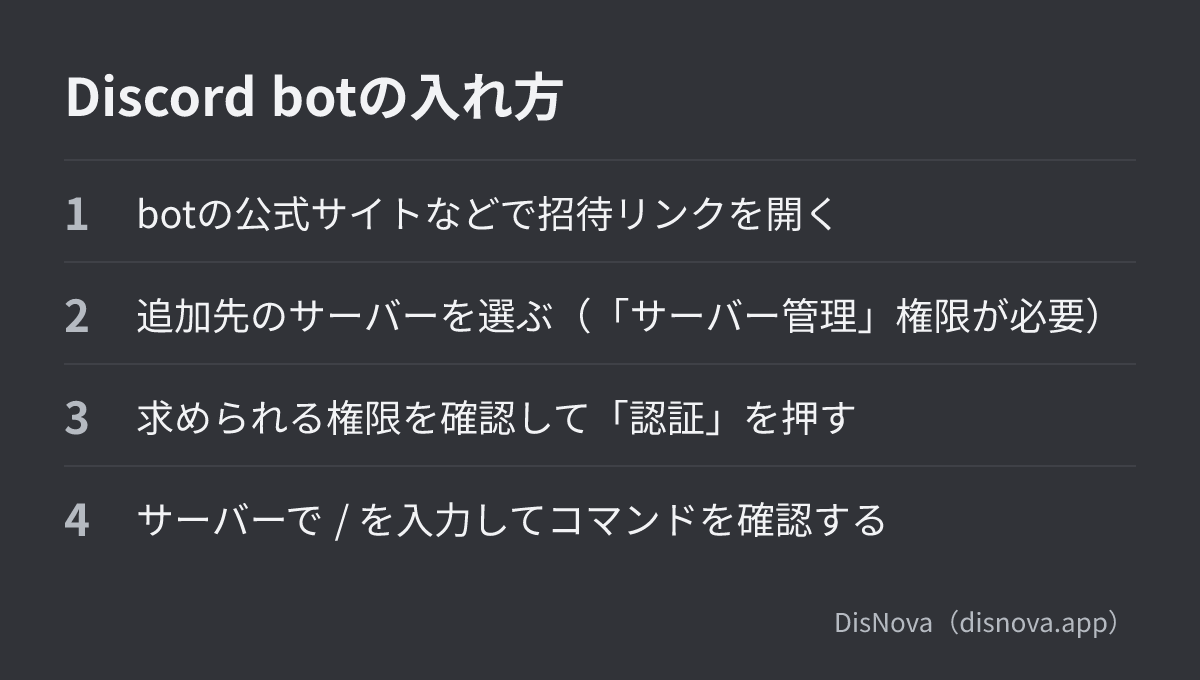
- botの公式サイトや紹介ページで、招待リンクを開きます。
- 追加先のサーバーを選びます。一覧に出ないときは、そのサーバーの「サーバー管理」権限がありません。
- 求められる権限を確認して「認証」を押します。
- サーバーでスラッシュ(/)を入力すると、使えるコマンドが出ます。
追加する前に確認すること
- 権限:機能に対して権限が多すぎないかを見ます。認証の画面で、不要な権限を外せる場合もあります。
- 運営元:公式サイトやサポートサーバーがあるかを確かめます。
- 更新状況:長く更新されていないbotは、動かなくなることがあります。
種類別の一覧はDiscord bot一覧にまとめています。
読み上げbotの例
聞き専の人のチャットを通話で読み上げるbotです。次はttsbotlistに載っている例で、DisNovaでは動作を試していません。
- VOICEVOX-読み上げさん:無料。日本語の声に対応。
- ゆっくりボイス読み上げbot:無料。ゆっくりボイスに対応。
- ずんだもんβ:基本無料で一部有料。複数のボイスチャンネルに対応。
- SimpliesBot TTS:無料。Webの画面で設定できる。
音楽botの例
通話に音楽を流すbotです。入れ替わりが多いので、使う前に公式の案内を確認してください。次はJotMeの記事に載っている例で、DisNovaでは動作を試していません。
- Jockie Music:複数のボイスチャンネルで同時に再生できる。
- FredBoat:シンプルで無料から使える。
うまく動かないとき
コマンドが出ない
アプリを再起動して、もう一度スラッシュを入力します。それでも出ないときは、そのチャンネルでコマンドが許可されているかを確認します。
通話に入らない、声が出ない
botの役職に、そのボイスチャンネルの「接続」と「発言」の権限があるかを確認します。
サーバーの活動量を数えるbot
DisNovaのボットを入れて/registerを実行すると、メッセージ数と通話を数えてランキングに載せられます。無料で、/bumpで宣伝もできます。